Cómo subir archivos a tu hosting con el Administrador de Archivos de cPanel
El Administrador de Archivos de cPanel te permite gestionar, organizar y subir el contenido de tu página web directamente desde tu navegador web, sin requerir programas externos de FTP como FileZilla. Es el método más rápido y cómodo para subir documentos, imágenes, scripts o instalar plugins manualmente.
Guía paso a paso: Subir contenido a tu servidor
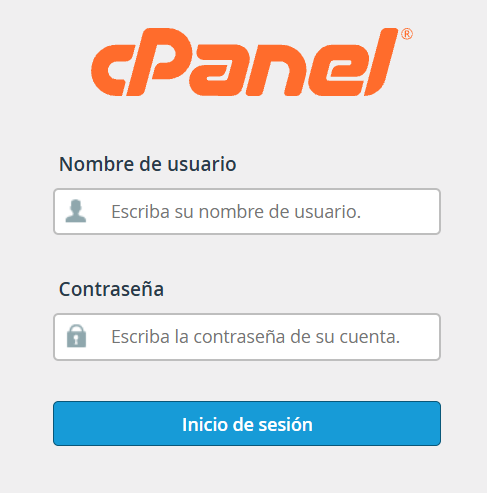
1. Inicia sesión en cPanel
Entra a tu panel de control con tu Nombre de usuario y Contraseña.
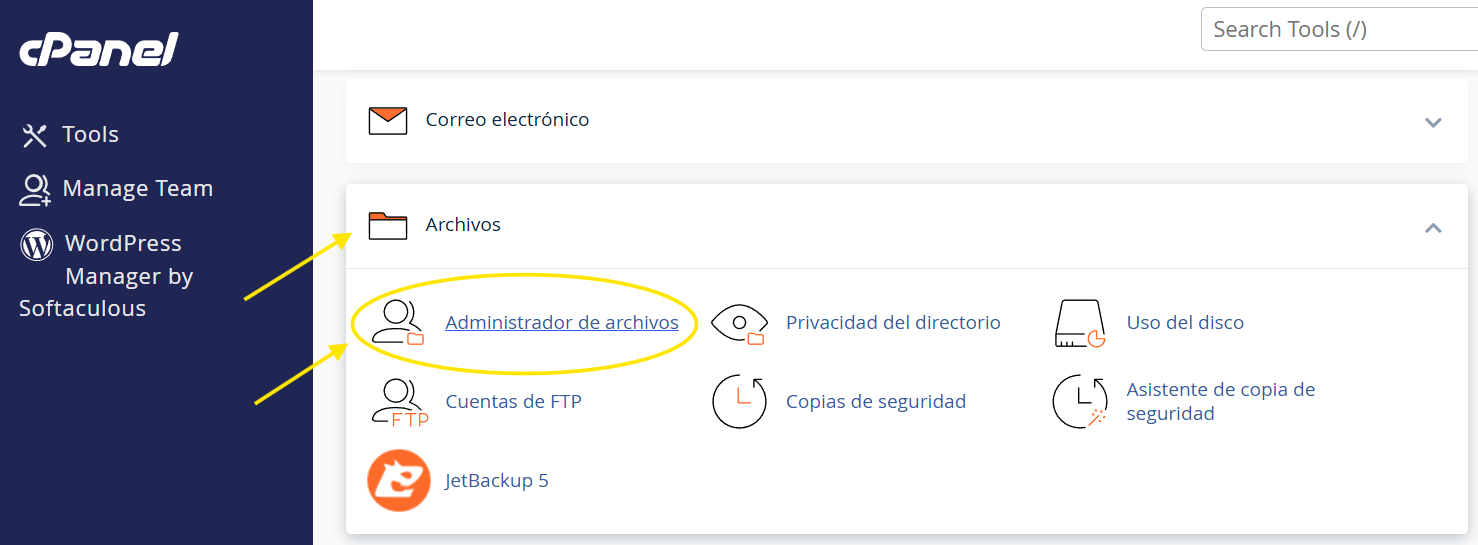
2. Abre el Administrador de Archivos
En el bloque Archivos, haz clic en el icono Administrador de archivos. Se abrirá una nueva pestaña en tu navegador con el árbol de carpetas de tu servidor.
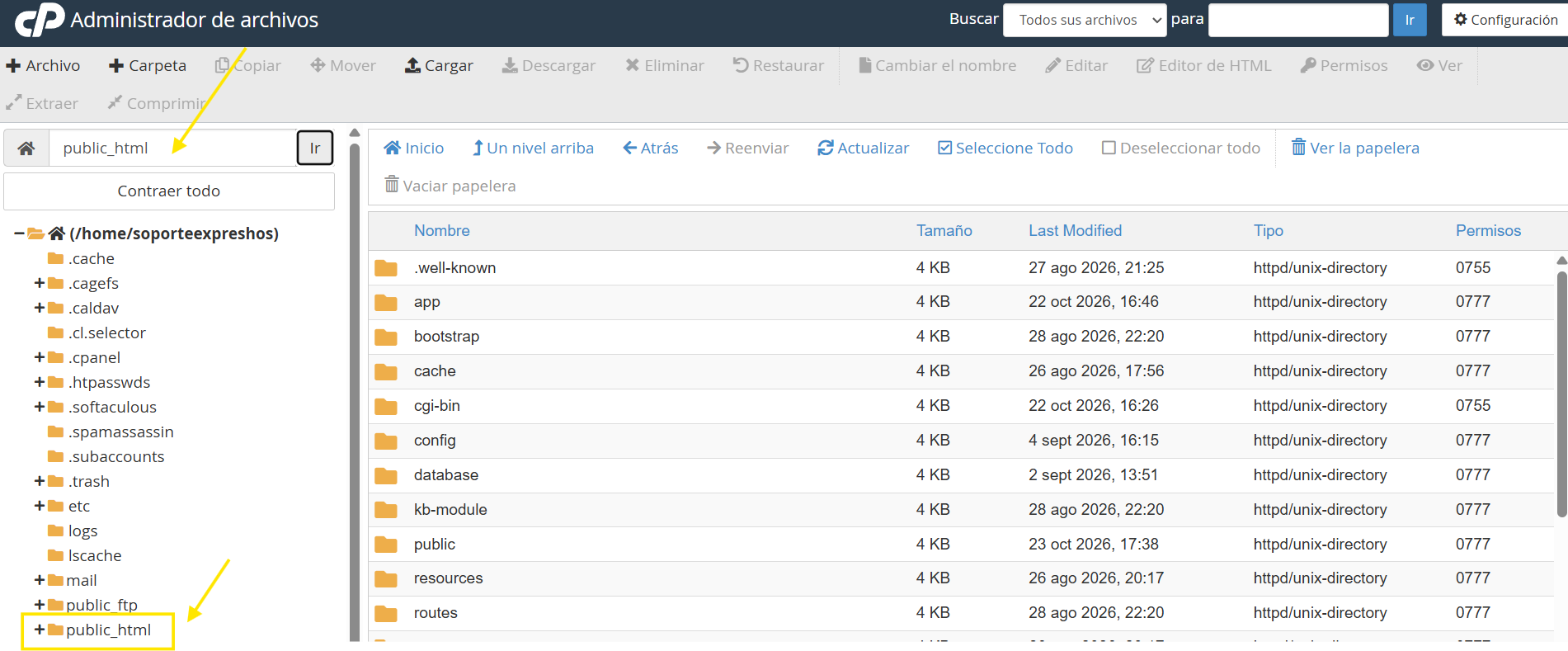
3. Navega hasta la carpeta de destino
En la columna izquierda, localiza y haz doble clic sobre el directorio donde quieras colocar el archivo.
Por ejemplo, si su intención es subir un archivo a la carpeta pública de su sitio web, debe ingresar a /public_html. En la parte izquierda encontrará un listado de carpetas, haga doble clic sobre la carpeta public_html para abrirla.
Importante: Si deseas que el archivo sea visible en Internet para los usuarios de tu web, ingresa en la carpeta public_html.
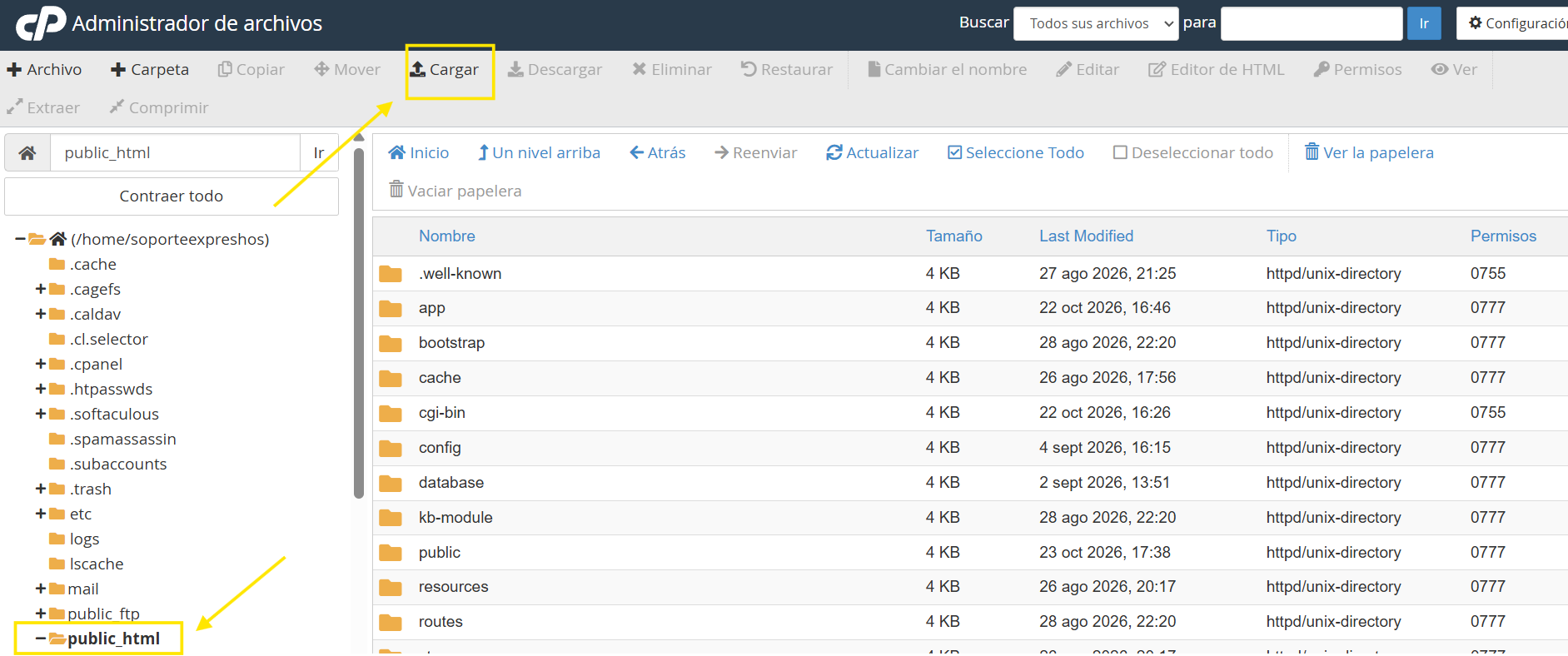
4. Inicia la herramienta de carga
En la barra de herramientas superior, haz clic en el botón Cargar (Upload).
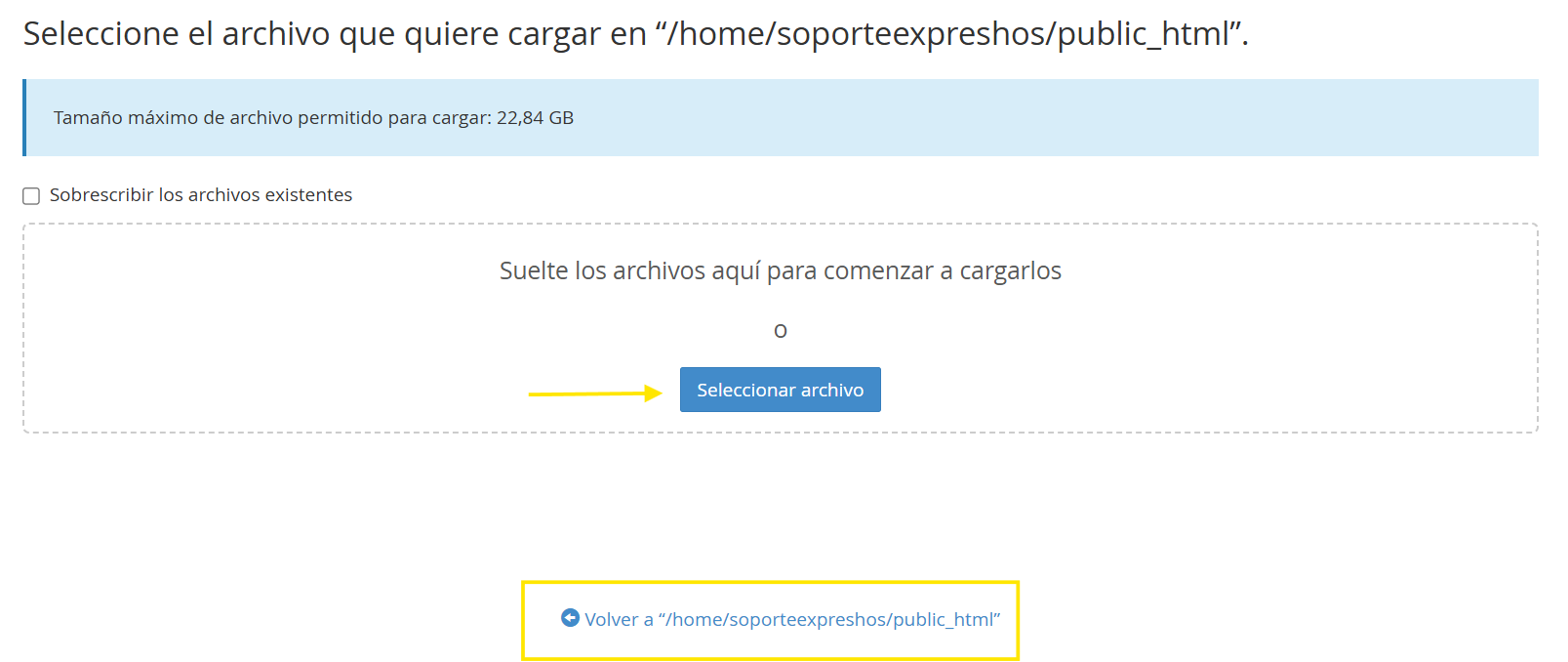
Se abrirá una pantalla de carga.
5. Selecciona tu archivo y verifica la carga
Haz clic en Seleccionar archivo y busca el documento en tu ordenador (o arrástralo directamente dentro del recuadro con líneas punteadas).
Verificación: La barra de progreso azul cambiará a 100% en color verde al terminar. Haz clic en el enlace inferior Volver a /public_html para confirmar que el archivo ya aparece en la lista de tu servidor.
Consejos y advertencias de buenas prácticas
Sube carpetas en formato .ZIP: cPanel no permite subir carpetas completas sin comprimir de forma directa. Comprime la carpeta en un archivo .zip en tu equipo, súbelo y utiliza el botón Extraer dentro de la barra de cPanel para descomprimirlo en segundos.
Cuidado con la casilla "Sobrescribir archivos": Si activas la casilla Sobrescribir archivos existentes, cualquier archivo que tenga el mismo nombre será reemplazado sin previo aviso.
Revisa los permisos de archivos: Asegúrate de que los archivos web normales conserven permisos 0644 y las carpetas 0755 para que tu servidor web pueda leerlos sin problemas de acceso.