Cómo actualizar el correo para tareas cron en cPanel (Paso a paso)
Las tareas cron automatizan procesos críticos en tu web, como copias de seguridad, sincronización de bases de datos o envíos automáticos. Actualizar y configurar una alerta por correo electrónico te permite monitorear su estado en tiempo real y detectar fallos o errores de ejecución de inmediato, sin tener que revisar manualmente los registros del servidor.
Guía paso a paso
1. Inicia sesión en cPanel
Accede a tu panel con tu Nombre de usuario y Contraseña desde la URL de administración habitual de tu hosting.
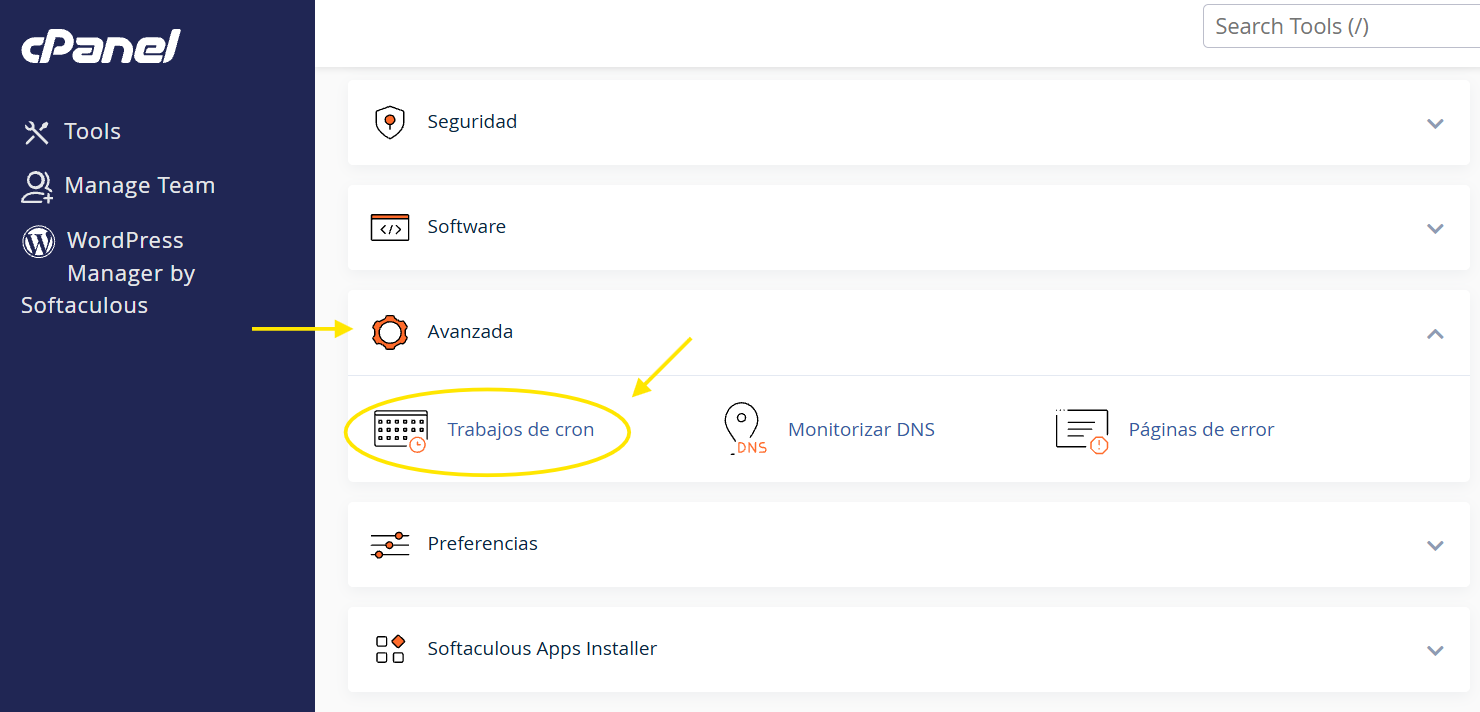
2. Ubica el módulo de automatización
En la pantalla principal, desplázate hasta la sección Avanzado (o Avanzada) y haz clic en el icono Trabajos de cron (o Trabajos Cron).
(Tip de búsqueda rápida: También puedes escribir "cron" en la barra de búsqueda superior de cPanel).
3. Ingresa la dirección receptora
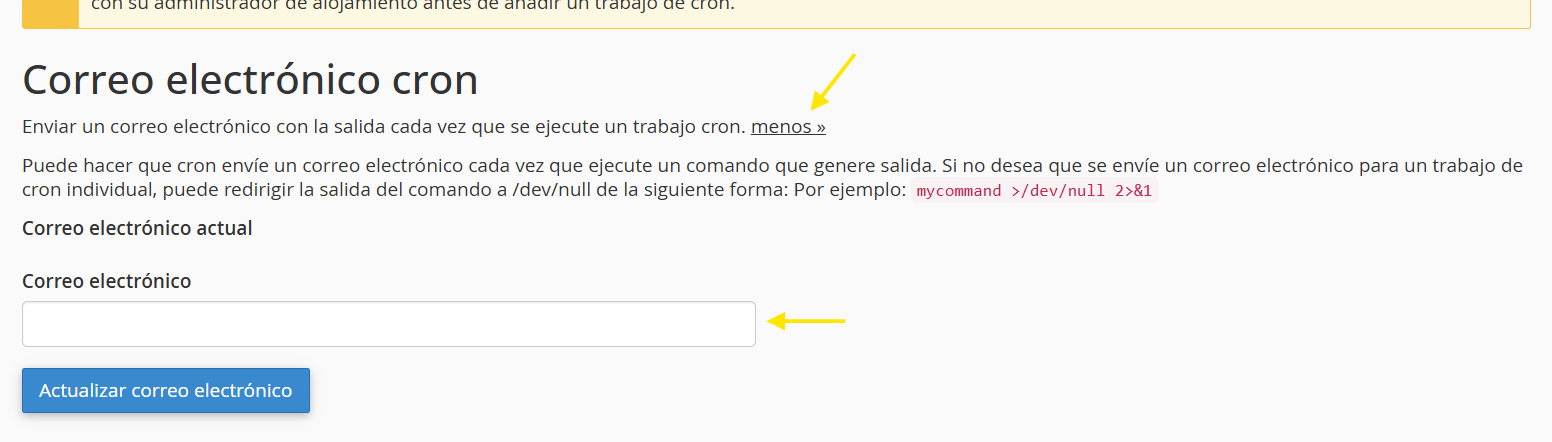
En la parte superior de la ventana verás el bloque Correo electrónico de cron. En el campo de texto etiquetado como Correo electrónico, introduce la cuenta donde quieres recibir los avisos (por ejemplo, [email protected]).
4. Guarda y aplica los cambios
Haz clic en el botón Actualizar correo electrónico.
Verificación: La página recargará mostrando una alerta de confirmación en color verde indicando que la dirección se actualizó con éxito. A partir de este momento, cada tarea que genere una salida de texto o código de respuesta enviará un reporte automático a tu buzón.
Consejos y advertencias de buenas prácticas
Cuidado con saturar tu bandeja de entrada: Si tienes tareas programadas que se ejecutan cada minuto o cada hora, tu correo puede llenarse rápidamente. Si no necesitas reportes continuos y solo quieres silenciar tareas específicas, agrega al final de la línea del comando cron el parámetro:
>/dev/null 2>&1Utiliza un buzón exclusivo para alertas: Es preferible no usar tu correo personal o laboral diario. Crea una casilla secundaria (como [email protected] o [email protected]) para evitar que estos avisos interfieran con tus conversaciones del día a día.
Revisa la carpeta de correo no deseado (Spam): Al ser notificaciones enviadas de forma automatizada por el propio servidor, algunos clientes como Gmail o Outlook pueden marcarlas como spam. Revisa esa bandeja al inicio y marca el remitente como seguro o añade una regla de filtrado.