Cómo cambiar la versión de PHP en cPanel
Actualizar la versión de PHP de tu servidor web es una de las medidas más eficaces para optimizar la velocidad de carga y cerrar brechas de seguridad. A través del Administrador MultiPHP de cPanel, puedes seleccionar la versión que mejor se ajuste a los requerimientos de tu CMS (como WordPress) de forma casi instantánea.
Guía paso a paso: Cambiar la versión de PHP
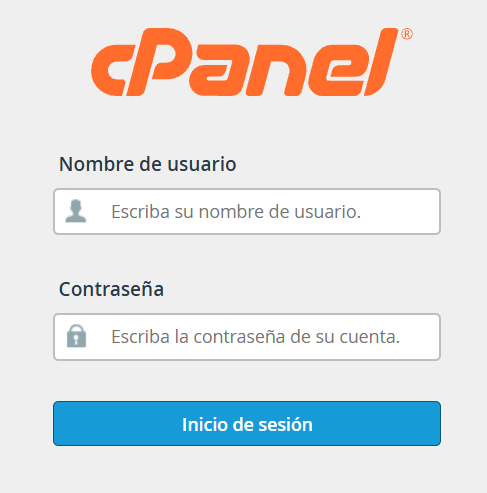
1. Inicia sesión en cPanel
Ingresa a tu cuenta con tu Nombre de usuario y Contraseña.
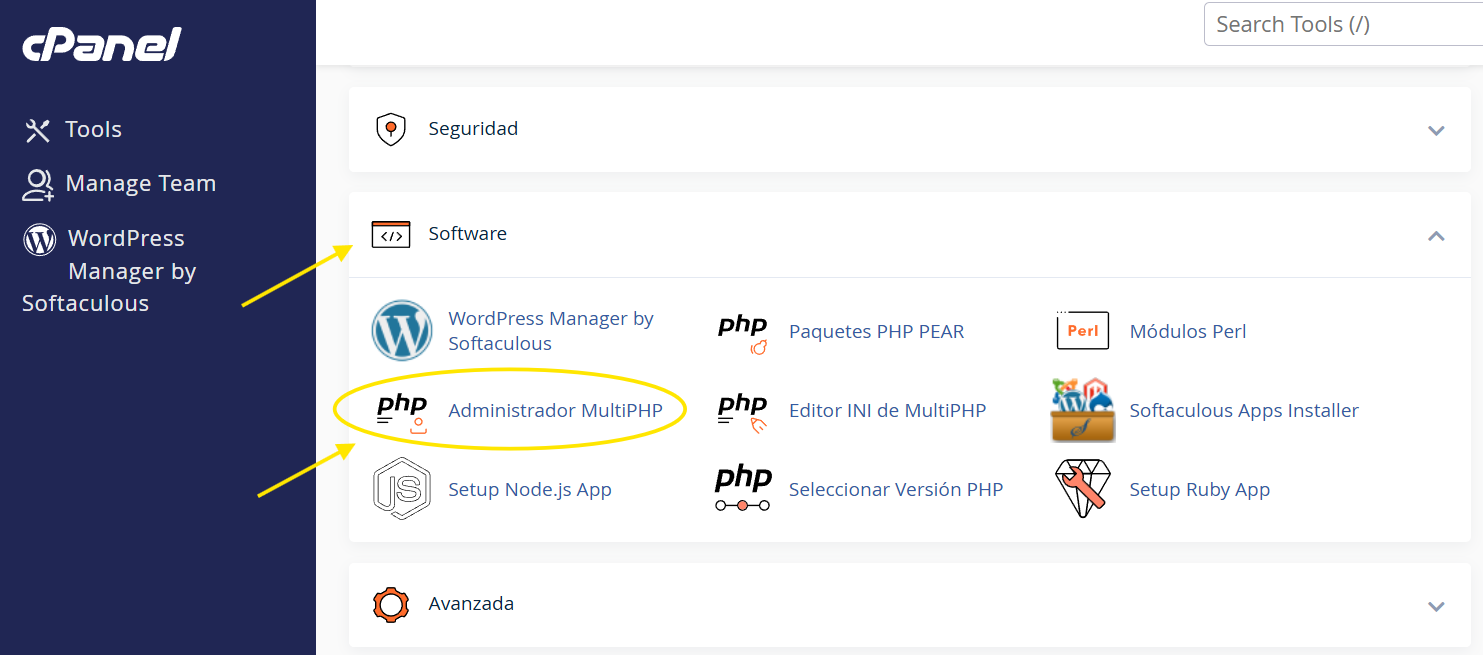
2. Abre el Administrador MultiPHP
Desplázate hasta el apartado de Software y haz clic sobre la herramienta Administrador MultiPHP (MultiPHP Manager).
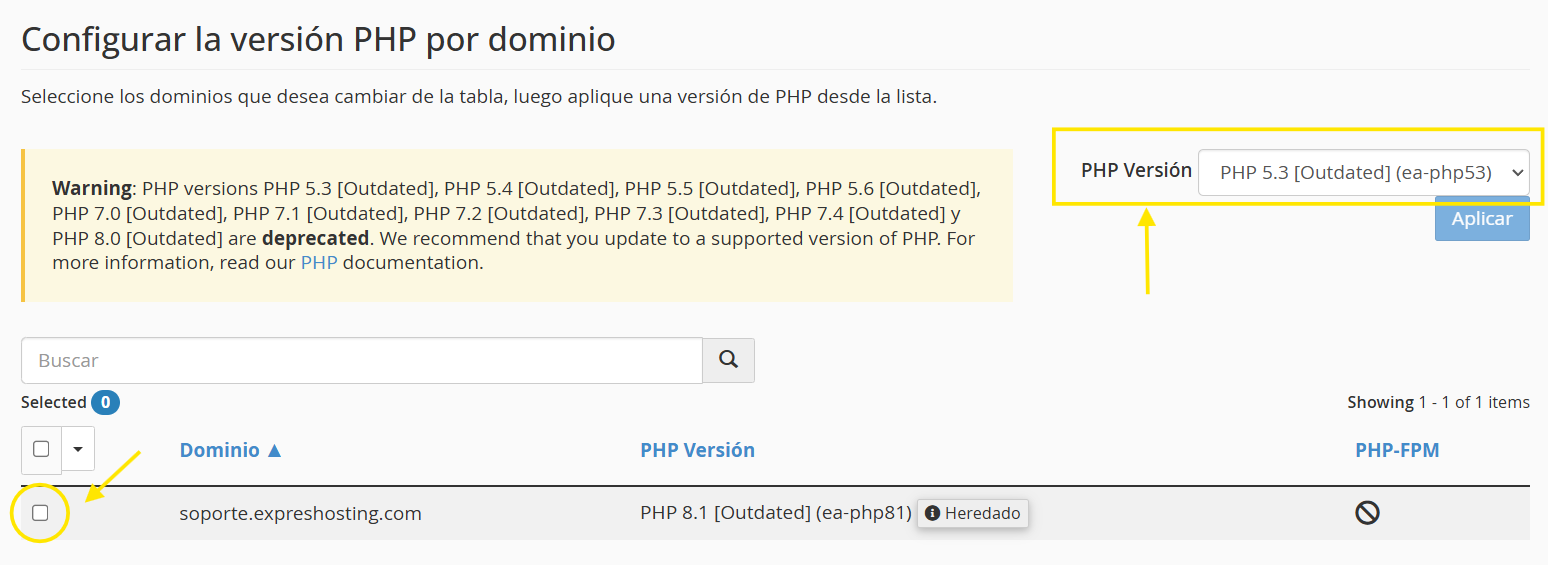
3. Selecciona tu dominio
Baja hasta la sección de la tabla de dominios y marca la casilla de verificación situada a la izquierda del dominio o subdominio que quieras modificar.
Luego, en la esquina superior derecha de la tabla, despliega el menú Versión de PHP / PHP Versión, elige la versión recomendada para tu proyecto (por ejemplo, PHP 8.2 o PHP 8.3) y pulsa el botón Aplicar.
5. Verifica el cambio
Espera un par de segundos. cPanel mostrará un mensaje verde confirmando la actualización y la tabla reflejará inmediatamente la nueva versión asignada.
Comprobación: Abre tu sitio web en una nueva pestaña para asegurarte de que cargue con normalidad.
Consejos y advertencias de buenas prácticas
Revisa la compatibilidad antes de subir de versión: Si usas WordPress u otro gestor de contenidos, asegúrate de que tus temas y plugins estén al día. Las versiones más recientes de PHP pueden causar incompatibilidad con complementos obsoletos.
Evita versiones sin soporte: No utilices versiones como PHP 7.4 o inferiores para sitios en producción, ya que ya no reciben parches oficiales de seguridad y dejan tu servidor vulnerable.
Cómo reaccionar ante una pantalla en blanco (Error 500): Si tu sitio deja de cargar tras el cambio, regresa de inmediato al Administrador MultiPHP, selecciona la versión anterior y pulsa Aplicar para restablecer el servicio mientras revisas los errores.