Cómo crear una copia de seguridad completa de tu sitio web desde cPanel (Paso a paso)
Mantener una copia de seguridad de tu sitio web es la regla de oro de la seguridad digital. Ya sea que vayas a realizar una actualización importante, migrar de hosting o simplemente protegerte contra fallos técnicos o ataques de malware, contar con un respaldo te garantiza recuperar tu contenido en minutos.
A continuación, te explicamos paso a paso cómo generar un respaldo completo de tu cuenta utilizando la interfaz moderna de cPanel.
Paso 1: Accede a tu cuenta de cPanel
Ingresa a tu panel de control de hosting con tu usuario y contraseña habituales.
Paso 2: Localiza la herramienta «Copia de seguridad»
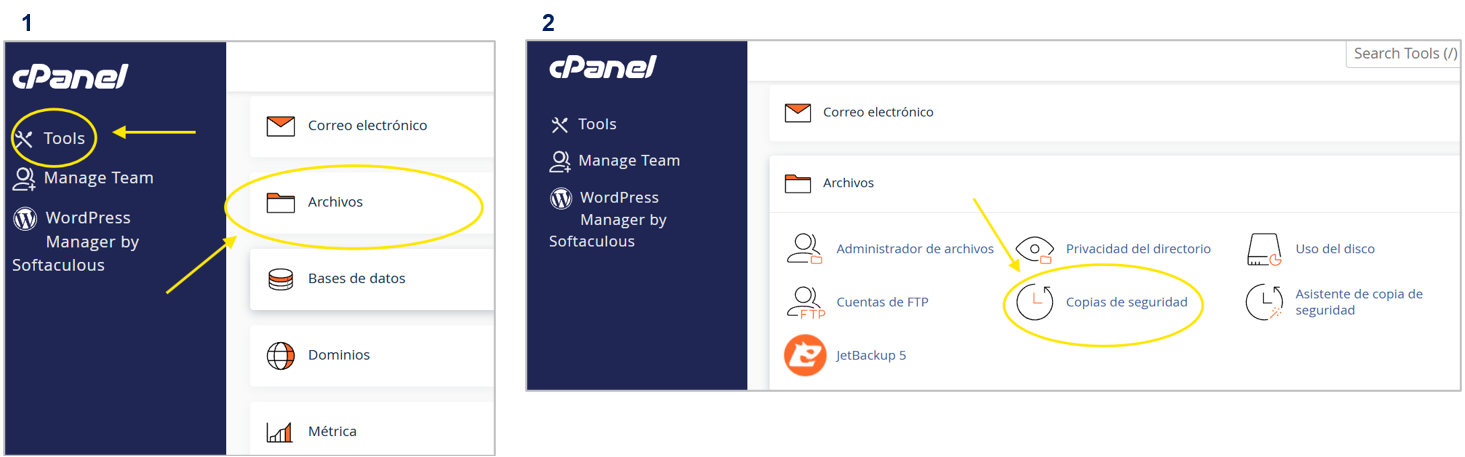
En la pantalla principal de cPanel (apartado Tools), dirígete a la sección Archivos y haz clic en el icono Copia de seguridad (Backup) o ingresa al asistente de respaldos.
Paso 3: Selecciona «Copia de seguridad completa»
Dentro de la herramienta, busca el botón Generar/Descargar una copia de seguridad completa o Download a Full Account Backup.
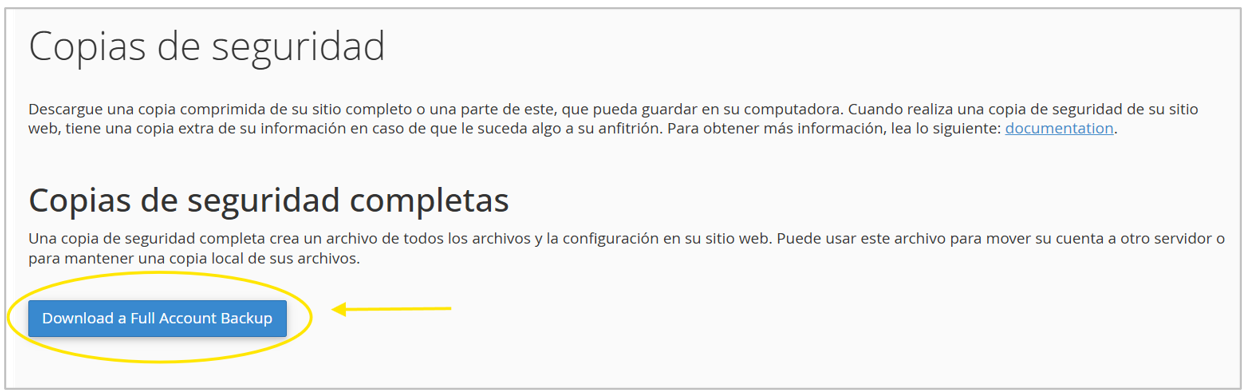
Ten en cuenta que esta opción empaqueta absolutamente todo: tus archivos web (public_html), bases de datos MySQL, cuentas y mensajes de correo electrónico, reenviadores y configuraciones.
Paso 4: Configura y genera el archivo
Llegarás a la pantalla de configuración del respaldo:
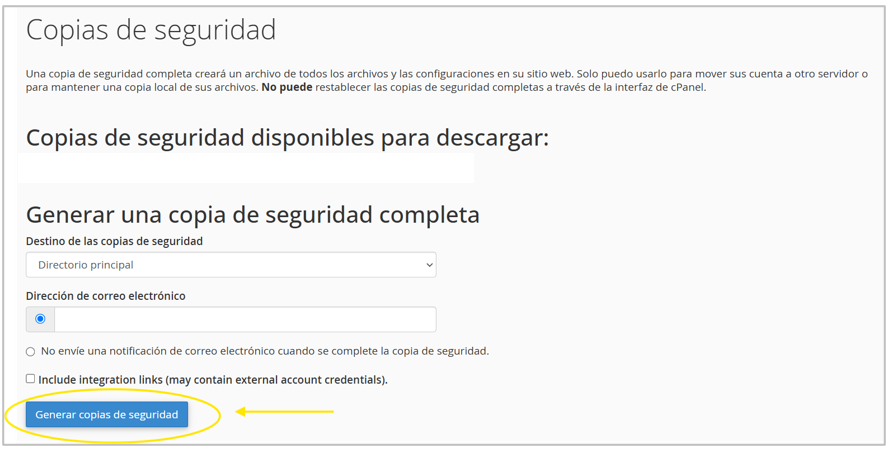
Destino de la copia de seguridad: Déjalo por defecto en Directorio principal (Home Directory).
Dirección de correo electrónico: Asegúrate de que tu correo esté escrito correctamente para recibir una notificación cuando el archivo esté listo, o marca la opción de no enviar notificación si prefieres revisar manualmente.
Haz clic en el botón azul Generar copia de seguridad.
El sistema empezará a comprimir toda tu información en segundo plano. Dependiendo del peso de tu sitio, este proceso puede tardar desde un par de minutos hasta más tiempo.
Paso 5: Descarga el respaldo a tu ordenador (¡Muy importante!)
Una vez finalizado el proceso:
Vuelve a la misma pantalla de Copia de seguridad completa.
Verás el archivo generado bajo la sección Copias de seguridad disponibles para descargar (tendrá un formato similar a backup-fecha-usuario.tar.gz).
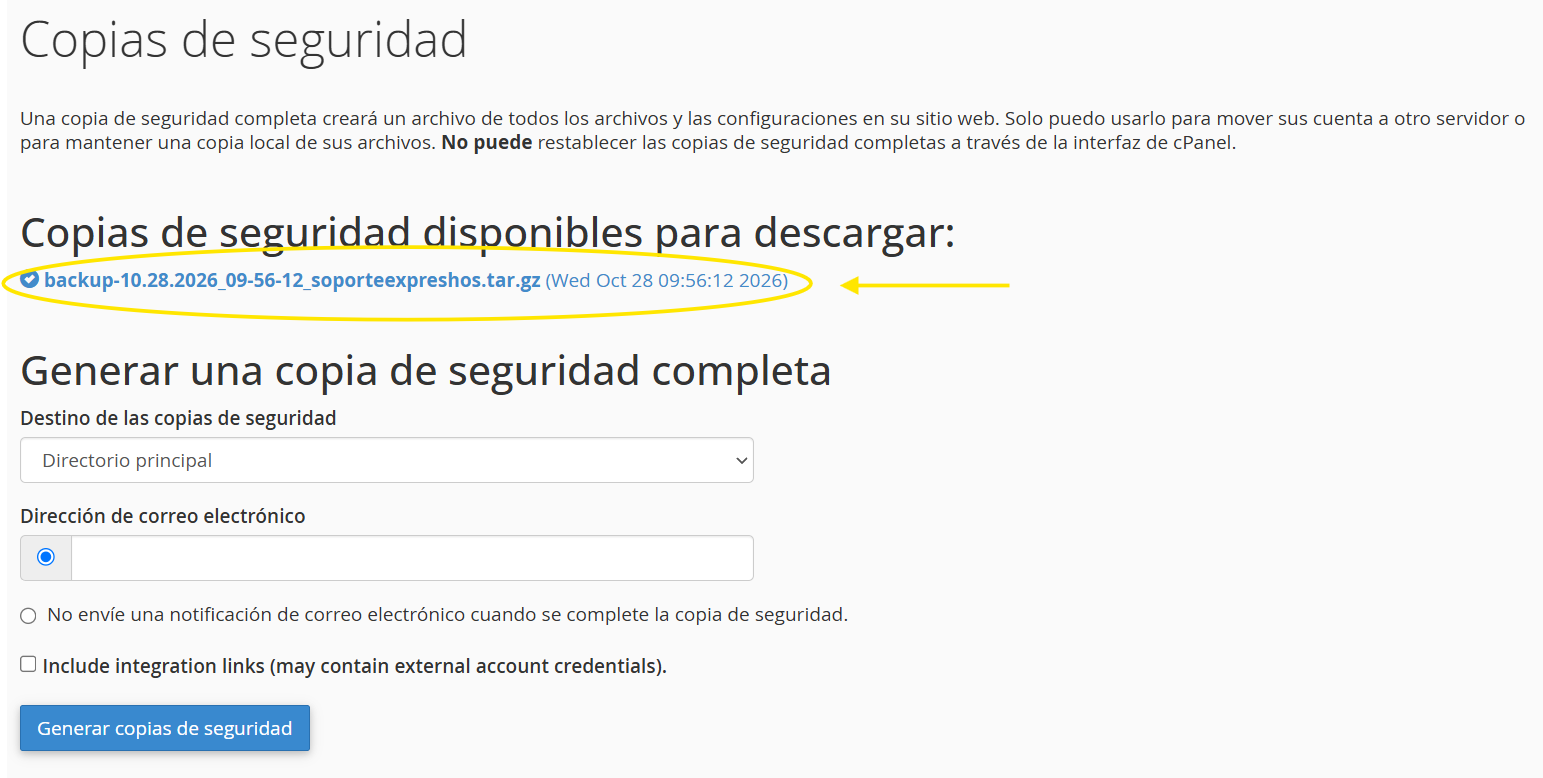
Haz clic sobre el nombre del archivo para descargarlo en tu computadora o en una unidad externa.
Consejos extra para tu seguridad:
No dejes acumuladas muchas copias en el hosting: Los archivos .tar.gz ocupan espacio en tu plan de almacenamiento. Una vez descargado a tu equipo o nube personal, puedes eliminarlo del administrador de archivos si necesitas liberar espacio.
Uso exclusivo de restauración: Recuerda que las copias de seguridad completas de cPanel suelen ser restauradas por el administrador del servidor/soporte técnico o al migrar de cuenta, lo que garantiza que nada quede fuera.