Cómo agregar un registro MX en cPanel paso a paso
El registro MX (Mail Exchange) le indica a Internet qué servidor se encarga de recibir los correos electrónicos de tu dominio. Configurar correctamente este registro en cPanel es imprescindible si vas a delegar el correo corporativo en plataformas profesionales como Google Workspace, Microsoft 365 o Zoho Mail.
Guía paso a paso: Agregar un registro MX
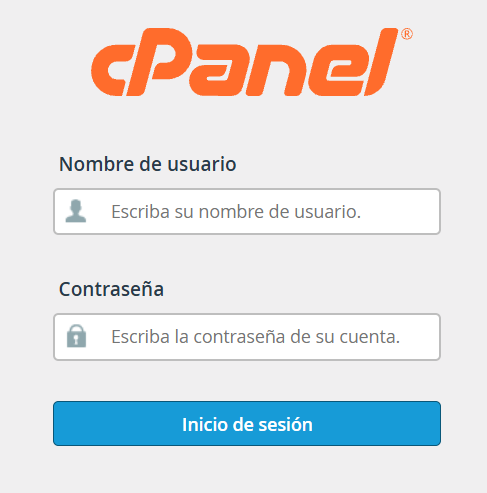
1. Inicia sesión en cPanel
Ingresa a tu panel de administración con tus credenciales de acceso habituales.
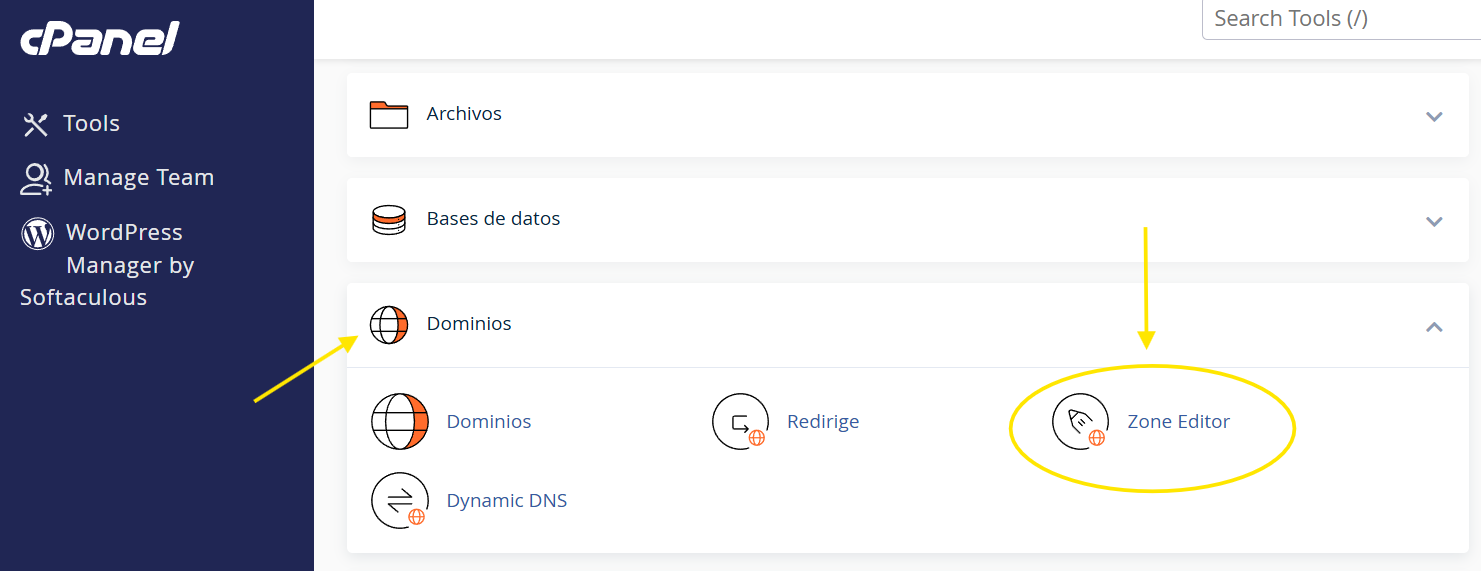
2. Accede al Editor de Zonas
Dirígete a la sección Dominios y haz clic en el icono Editor de zonas o Zone Editor.
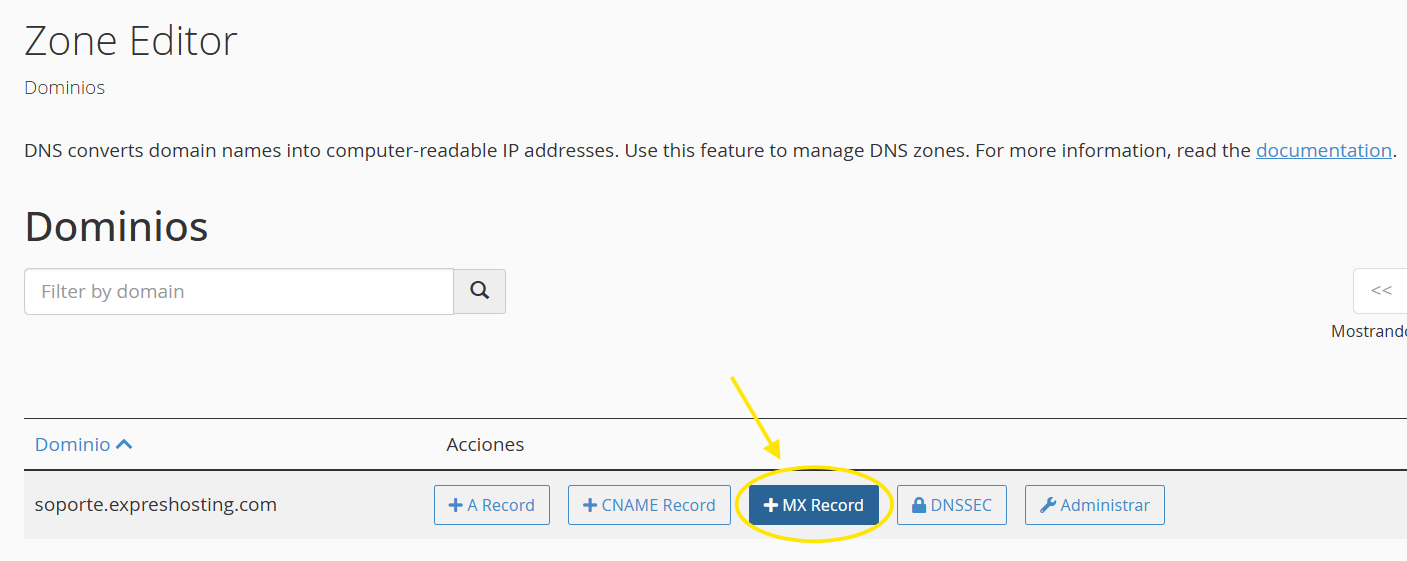
3. Localiza tu dominio
En la lista de dominios activos, identifica el dominio correspondiente y, en la columna Acciones, haz clic en el botón + Registro MX o + MX Record.
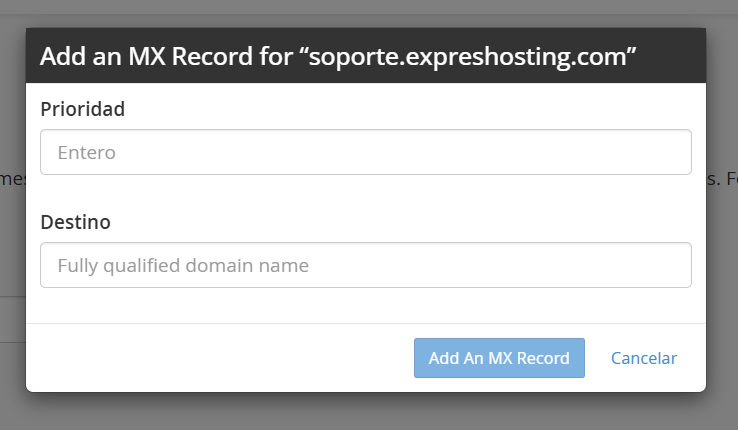
4. Introduce los valores del servidor de correo
Rellena los campos solicitados en la ventana emergente:
Prioridad: Escribe el número asignado por tu proveedor (ej. 0, 5 o 10). Este valor determina el orden de preferencia del servidor.
Destino: Escribe el nombre de host del servidor de correo que te indicó tu proveedor (ejemplo: aspmx.l.google.com).
5. Guarda y confirma la configuración
Haz clic en el botón Agregar un registro MX o Add An MX Record en inglés.
Verificación: El sistema mostrará una barra verde confirmando la operación. Puedes pulsar en el botón Administrar de ese dominio para comprobar que el registro quedó añadido con su prioridad correspondiente.
Consejos y advertencias de buenas prácticas
El destino debe ser un nombre, no una IP: Un registro MX solo admite nombres de dominio o subdominios válidos (por ejemplo, mail.tudominio.com), nunca direcciones IP numéricas.
A menor número, mayor prioridad: Si tu proveedor de correo te proporciona varios servidores MX, recuerda que el de menor valor numérico (por ejemplo 0 o 1) será el primero al que intentarán llegar los mensajes; los demás actuarán como respaldo.
Ajusta el Enrutamiento de correo: Si utilizas correo externo (como Gmail o Outlook), ve a la herramienta Enrutamiento de correo electrónico en cPanel y asegúrate de marcar la opción Intercambiador de correo remoto para evitar rebotes internos.