Cómo cambiar la contraseña de cPanel paso a paso (Guía rápida)
Mantener protegida tu cuenta de hosting es fundamental para blindar tus archivos, correos y bases de datos. Actualizar la contraseña de cPanel con regularidad es la forma más rápida y eficaz de prevenir accesos no autorizados y asegurar que solo tú tengas el control de tu proyecto digital.
Guía paso a paso: Cómo cambiar tu clave de cPanel
1. Inicia sesión en cPanel
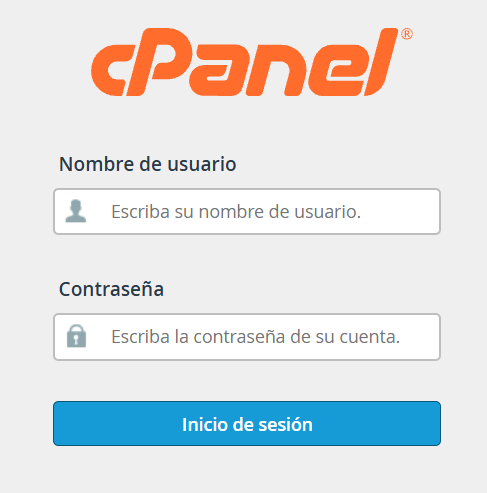
Abre tu navegador e ingresa a la URL de acceso a tu hosting (habitualmente tudominio.com/cpanel). Escribe tu Nombre de usuario, tu clave actual y pulsa en Iniciar sesión.
2. Accede al menú de seguridad
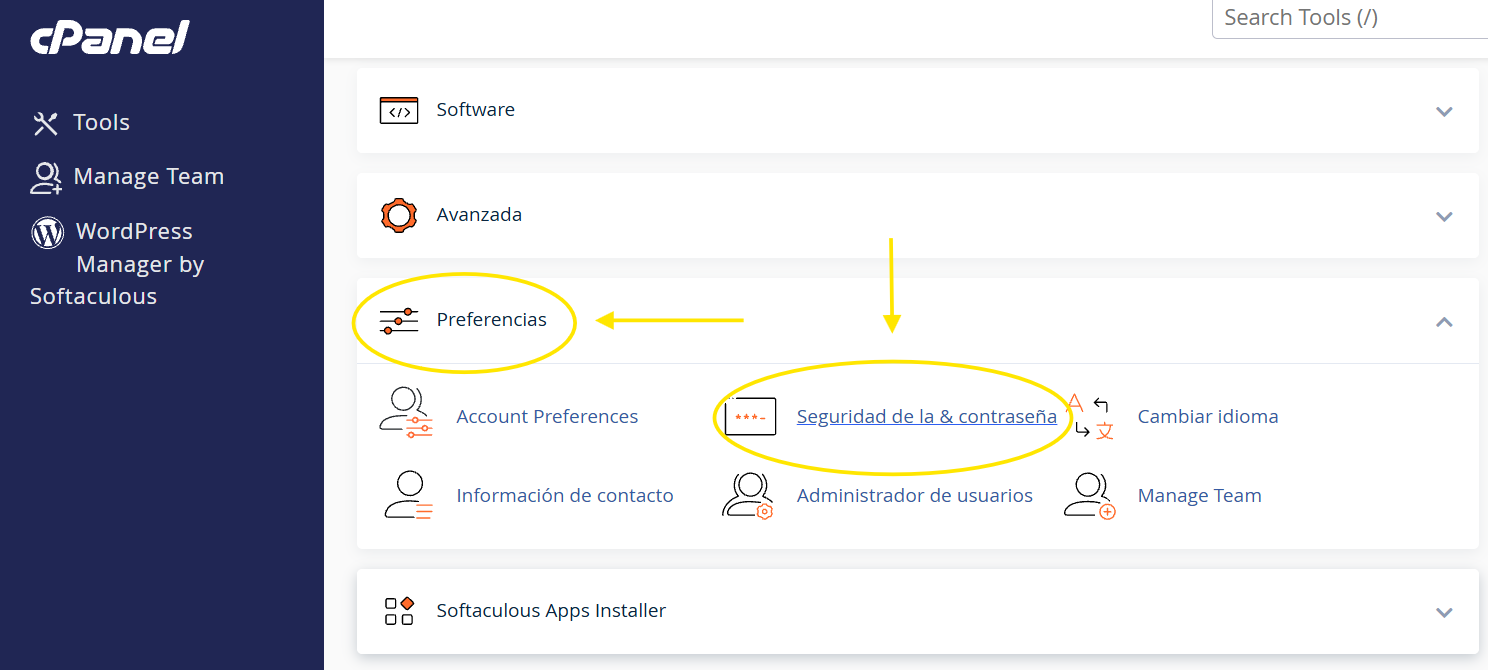
En la pantalla principal, desplázate hasta la categoría Preferencias y haz clic en Contraseña y seguridad.
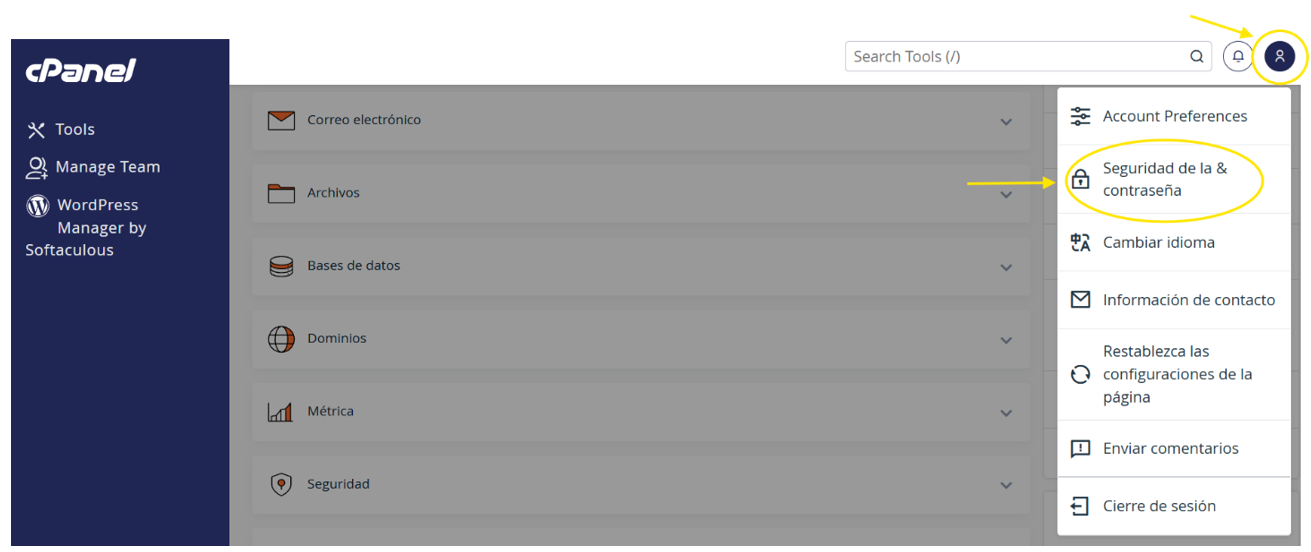
(Alternativa rápida: También puedes pulsar sobre tu nombre de usuario en la esquina superior derecha y seleccionar Contraseña y seguridad en el menú desplegable).
O
3. Establece la nueva contraseña
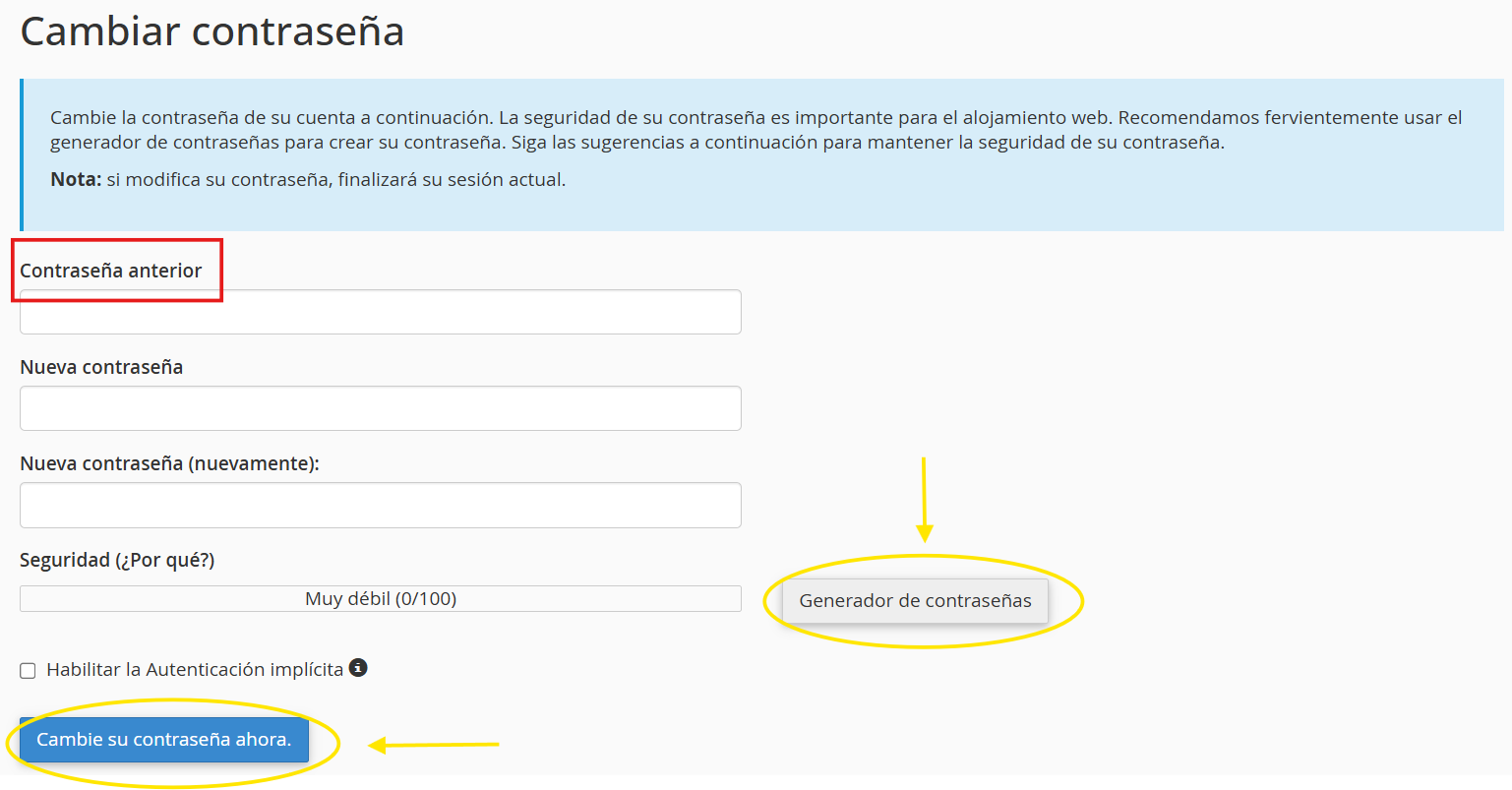
En el formulario que verás a continuación, dirígete al campo Contraseña anterior y escribe la clave con la que acabas de ingresar.
Tienes dos opciones para crear tu nueva clave:
Manualmente: Escríbela en Nueva contraseña y repítela exactamente igual en el campo Nueva contraseña (otra vez).
De forma automática (recomendado): Haz clic en el botón Generador de contraseñas, copia la clave aleatoria que el sistema genere, márcala como guardada y pulsa Usar contraseña.
4. Aplica y verifica los cambios
Haz clic en el botón azul ¡Cambie su contraseña ahora! (o Cambiar contraseña).
Verificación: El sistema mostrará un mensaje de éxito en color verde. Para mayor seguridad, cPanel suele cerrar la sesión automáticamente; vuelve a ingresar utilizando tu nueva clave para comprobar que el cambio se procesó correctamente.
Consejos y advertencias de seguridad
Almacena tu clave en un gestor seguro: No guardes tu nueva contraseña en notas del escritorio o mensajes de correo. Utiliza herramientas cifradas como Bitwarden o 1Password.
Ojo con los accesos vinculados: Recuerda que al cambiar la contraseña principal de cPanel también cambiarán las credenciales de tu cuenta principal de FTP y el acceso por SSH, por lo que deberás actualizarlas en tus programas de conexión (como FileZilla).
Supera el 80% de fuerza: Presta atención a la barra medidora de seguridad de cPanel; asegúrate de combinar mayúsculas, minúsculas, números y símbolos para que la puntuación marque verde o "Muy segura". Evita incluir partes de tu nombre de dominio.